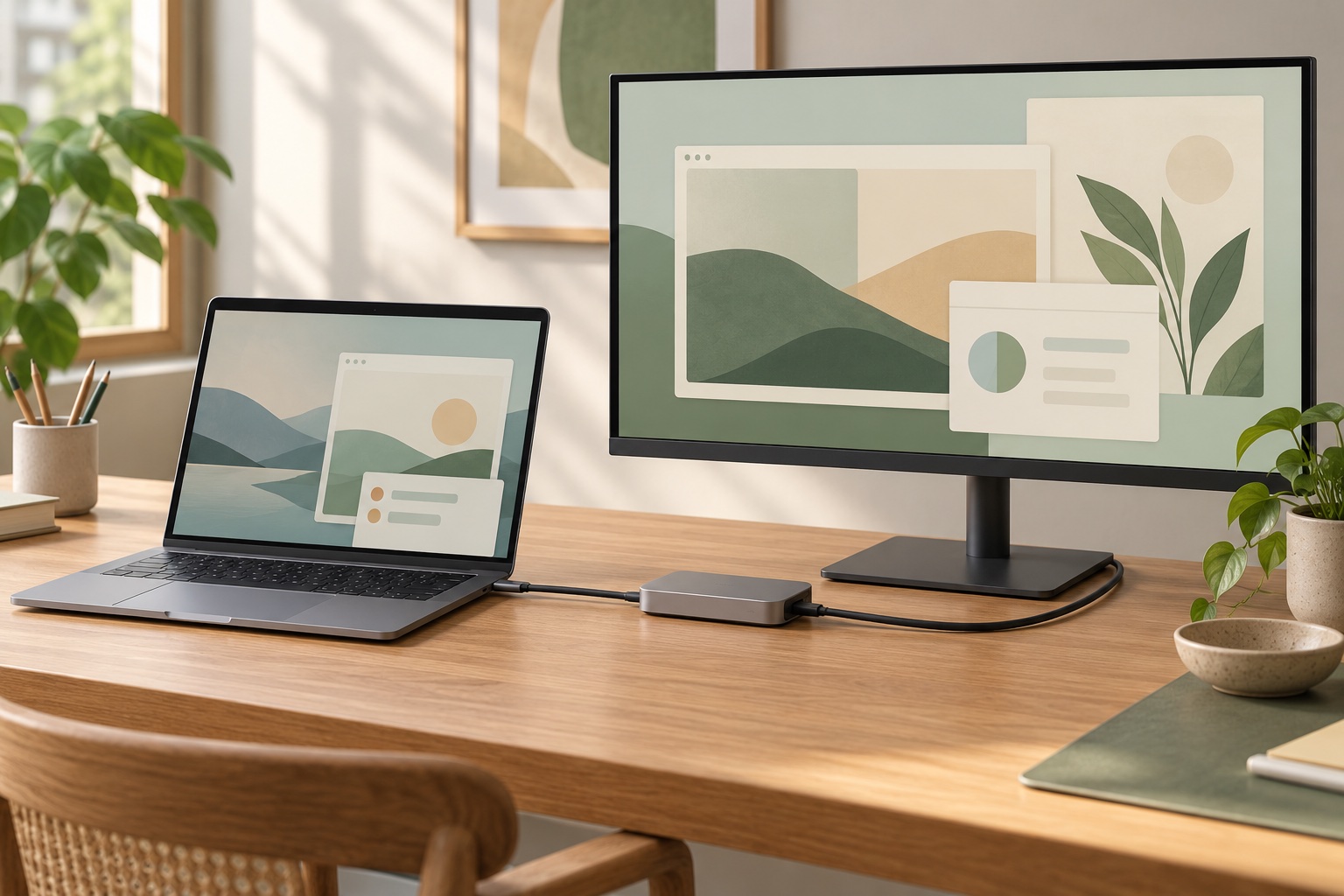
4K 모니터에 글자는 선명하게 나오는데 창을 끌거나 페이지를 내릴 때 답답하다면, 연결이 30Hz로 잡혔을 수 있습니다. ‘4K 지원’과 ‘4K 60Hz 지원’은 다릅니다. 허브가 4K 30Hz까지만 지원하면 케이블을 바꾸거나 설정에서 60Hz를 눌러도 그 한계를 넘을 수 없습니다.
여기서 Hz는 화면을 1초에 몇 번 갱신하는지 나타내는 주사율입니다. 30Hz와 60Hz는 글자를 표현하는 해상도가 같아도 움직임의 부드러움이 다릅니다. 화면이 전혀 안 나오는 문제와는 확인할 부분이 다릅니다.
60Hz를 골랐는데 해상도가 내려가지는 않았나요?
먼저 노트북 화면이 아닌 연결한 외장 모니터의 설정을 엽니다.
| 운영체제 | 설정 위치 |
|---|---|
| Windows 11 | 설정 → 시스템 → 디스플레이 → 고급 디스플레이에서 외장 모니터 선택 → 새로 고침 빈도 |
| macOS | 시스템 설정 → 디스플레이에서 외장 모니터 선택 → 재생률 |
60Hz가 목록에 있으면 선택한 뒤 해상도도 함께 봅니다. 일반적인 UHD 4K 모니터라면 목표는 3840×2160과 60Hz를 동시에 사용하는 것입니다. Windows에서는 현재 해상도를 지원하지 않는 주사율에 별표가 붙을 수 있습니다. 이를 선택하면 주사율을 올리는 대신 해상도가 바뀝니다. Windows 설정 안내
Mac의 재생률 메뉴는 변경을 지원하는 외장 디스플레이에서 나타납니다. 메뉴가 없거나 30Hz까지만 보인다고 해서 모니터가 고장 났다는 뜻은 아닙니다. Mac 설정 안내
허브의 ‘4K’ 뒤에 붙은 숫자가 중요합니다
허브에 ‘4K 60Hz’라고 적혀 있어도 모든 노트북에서 되는 것은 아닙니다. 노트북의 USB-C도 그 화면을 내보낼 수 있어야 합니다.
제품 설명에 DP 1.4 필요라고 적혀 있다면 노트북 USB-C의 영상 출력 조건입니다. USB로 파일을 빠르게 옮길 수 있거나 충전이 된다는 사실만으로는 이 조건을 만족한다고 볼 수 없습니다. 필요한 영상 출력 규격은 허브마다 다릅니다. 노트북 영상 규격에 따른 지원 차이
HDMI 케이블만 바꾸면 되는 경우도 있지만
노트북과 허브가 모두 4K 60Hz를 지원한다면, 모니터에 꽂은 HDMI 단자와 케이블을 살펴볼 차례입니다. 같은 모니터라도 단자에 따라 지원하는 해상도와 주사율이 다를 수 있습니다. 모니터 설명서에서 지금 꽂은 HDMI 단자가 4K 60Hz를 지원하는지 봅니다.
케이블을 새로 산다면 ‘4K’라는 문구만 보지 말고, 4K 60Hz 지원 여부를 보세요. ‘Premium High Speed HDMI’ 인증 라벨도 구매 기준이 됩니다. 다만 케이블을 바꿔도 4K 30Hz까지만 지원하는 허브의 한계는 바뀌지 않습니다. HDMI 인증 안내
새로 사기 전에, 허브를 빼고 연결해 보세요
노트북에 4K 60Hz를 지원하는 HDMI 출력이 있다면, 같은 HDMI 케이블과 같은 모니터 입력을 유지한 채 직접 연결해 볼 수 있습니다. USB-C로 직접 연결할 때는 그 연결에 쓰는 케이블이나 어댑터도 4K 60Hz를 지원해야 합니다. Apple도 허브나 도크를 거친 화면에 문제가 있으면 Mac에 직접 연결하는 방법을 안내합니다. 직접 연결 점검
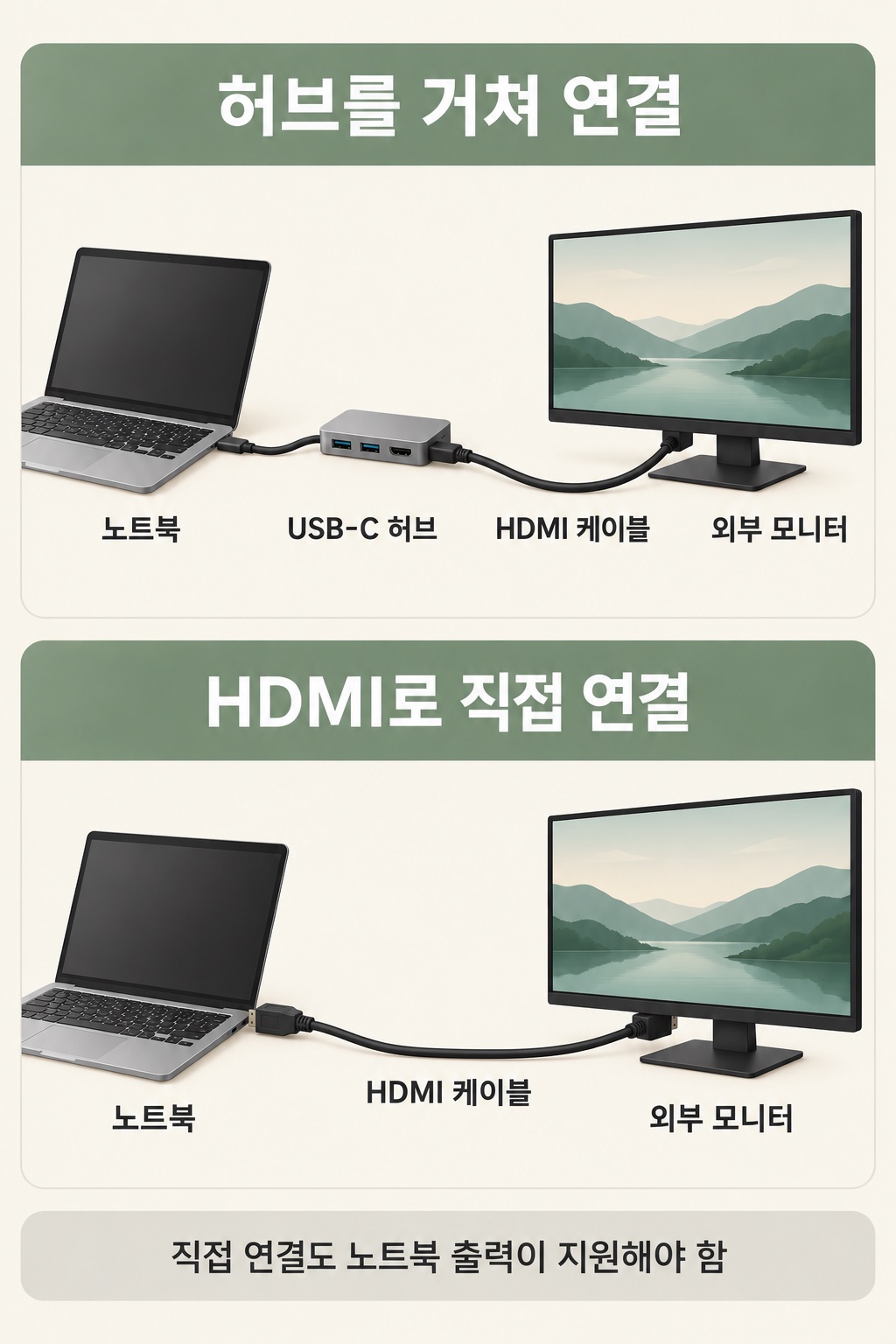
| 연결 결과 | 알 수 있는 차이 |
|---|---|
| 직접 연결에서 4K 60Hz 성공 | 케이블과 모니터 입력은 작동함. 허브와 노트북 USB-C의 영상 조건이 남음 |
| 직접 연결에서도 4K 60Hz 실패 | 노트북 출력·케이블·모니터 입력·설정도 원인일 수 있음 |
직접 연결에 성공했다고 허브 고장으로 단정할 수는 없습니다. 노트북의 HDMI 출력과 USB-C 출력 조건이 다를 수 있기 때문입니다. 반대로 허브가 원래 4K 30Hz 제품이라면 새 HDMI 케이블보다 허브를 교체하거나 직접 연결을 유지하는 쪽이 문제에 맞습니다.
허브를 바꿀 때 메모리카드·이어폰·충전 단자도 필요하다면 벨킨과 유그린의 연결 구성 비교에서 함께 볼 수 있습니다.